Con l'autenticazione a due fattori (2FA) e le passkey proteggi il tuo account SEOFuxx in modo che una password rubata da sola non basti più.
Quali possibilità ci sono?
| Possibilità | Come funziona |
|---|---|
| Password | La via classica. Scegli una password lunga che usi solo qui. |
| Autenticazione a due fattori | Oltre alla password inserisci un codice a 6 cifre da un'app di autenticazione. |
| Passkey | Accedi senza password, con Face ID, Touch ID, Windows Hello o una chiave di sicurezza. |
| Google / GitHub | Accesso tramite il tuo account esistente presso il rispettivo fornitore. |
2FA e passkey le trovi nell'Account nella scheda Sicurezza.
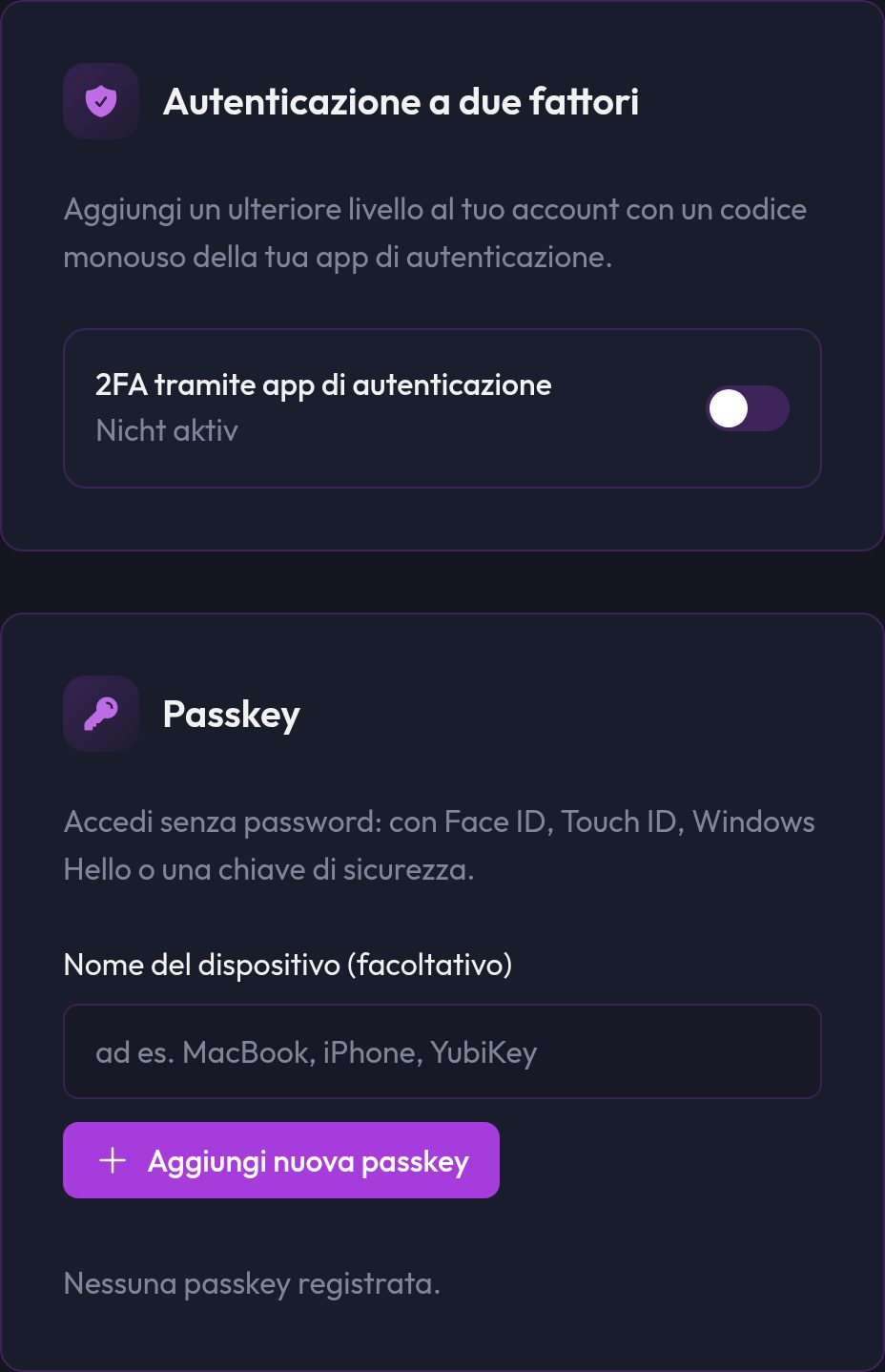
Configurare l'autenticazione a due fattori
Per questo ti serve un'app di autenticazione sullo smartphone, ad esempio Google Authenticator, Microsoft Authenticator, Aegis o 1Password.
- Apri Account e la scheda Sicurezza
- Attiva 2FA tramite app di autenticazione
- Scansiona il codice QR con la tua app. In alternativa inserisci a mano nell'app il segreto mostrato.
- Inserisci il codice a 6 cifre dell'app
- Clicca su Conferma
Poi lo stato passa a Attiva e hai finito.
Come accedi con la 2FA
- Inserisci come al solito e-mail e password
- Compare la pagina Accesso a due fattori
- Inserisci l'attuale codice a 6 cifre dell'app
Il codice cambia ogni 30 secondi. Se viene rifiutato, controlla l'ora del tuo dispositivo, perché se è sbagliata non torna nemmeno il codice.
Disattivare la 2FA
Riporta l'interruttore nella scheda Sicurezza su spento e conferma la domanda «Disattivare davvero l'autenticazione a due fattori?».
Passkey
Una passkey sostituisce la password con una coppia di chiavi crittografiche, la cui parte segreta non lascia mai il tuo dispositivo. Aiuta contro il phishing, perché una passkey funziona solo sul vero sito di SEOFuxx.
Aggiungere una passkey
- Apri Account e la scheda Sicurezza
- Indica facoltativamente un nome del dispositivo, ad es. «MacBook», «iPhone» o «YubiKey»
- Clicca su Aggiungi nuova passkey
- Conferma con Face ID, Touch ID, Windows Hello o la tua chiave di sicurezza
L'elenco mostra tutte le passkey registrate. Ne sono possibili più d'una, ad esempio una per dispositivo.
Accedere con una passkey
Nella pagina di login clicchi su Accedi con passkey e confermi sul dispositivo. La password allora non ti serve.
Raccomandazioni
- Attiva la 2FA, in particolare se al tuo account sono collegati progetti, fatture o un abbonamento
- Configura in più una passkey, meglio su due dispositivi, così non resti mai bloccato fuori
- Usa una password solo qui, meglio da un gestore di password
- Cambia la password non appena sospetti un uso improprio (vedi Account: dominio e password)
- Tieni segrete le chiavi API e in caso di sospetto revocale nell'account (vedi API v1: guida rapida)
Domande frequenti
Il codice non viene accettato
Controlla di inserire il codice attuale (cambia ogni 30 secondi) e che data e ora del tuo dispositivo siano impostate automaticamente.
Mi serve la 2FA se ho una passkey?
Una passkey è già di per sé più sicura di una password. Quale metodo usare lo decidi a ogni login. La 2FA protegge inoltre l'accesso con password.
Posso eliminare di nuovo le passkey?
Sì, nell'elenco della scheda Sicurezza.
Ho dimenticato la password
Clicca nella pagina di login su Hai dimenticato la password?.