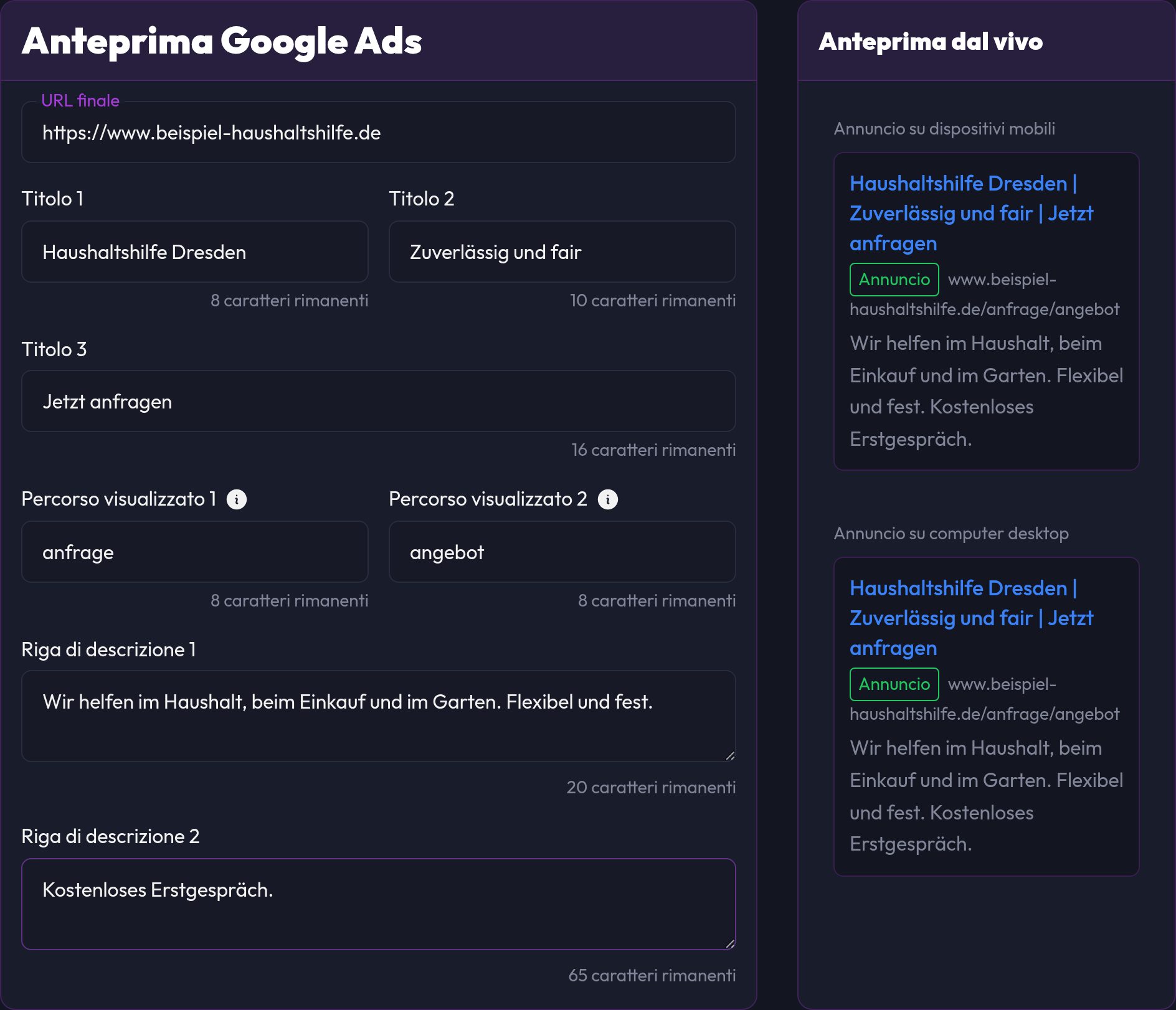
Nell'anteprima di Google Ads vedi in tempo reale come apparirebbe il tuo annuncio di testo su smartphone e desktop, prima di crearlo in Google Ads.
A cosa serve lo strumento?
L'anteprima è uno strumento puramente testuale. Non pubblica annunci e non si collega al tuo account Google Ads. Scrivi i tuoi testi e vedi subito se i titoli stanno bene insieme, se il percorso visualizzato ha senso e se la descrizione diventa troppo lunga.
Lo trovi in Ads nella navigazione (gruppo Strumenti).
I campi
| Campo | Scopo | Limite di caratteri |
|---|---|---|
| URL finale | Pagina a cui porta l'annuncio. Da essa si ricava il dominio dell'annuncio. Con l'account connesso, il dominio del tuo progetto è precompilato. | - |
| Titolo 1 | Titolo principale | 30 |
| Titolo 2 | Secondo titolo | 30 |
| Titolo 3 | Terzo titolo, facoltativo | 30 |
| Percorso visualizzato 1 | Aggiunta leggibile dopo il dominio | 15 |
| Percorso visualizzato 2 | Seconda aggiunta, facoltativa | 15 |
| Riga di descrizione 1 | Descrizione | 90 |
| Riga di descrizione 2 | Ulteriore descrizione, facoltativa | 90 |
Sotto ogni campo scorre all'indietro un contatore dei caratteri rimanenti. A 0 è finita, di più non si può scrivere.
tuo-dominio.it/offerta. Scrivi lì il tema dell'annuncio o un vantaggio.
L'anteprima dal vivo
A destra vedi l'annuncio in due varianti:
- Annuncio su dispositivi mobili
- Annuncio su computer desktop
Etichetta Annuncio, titoli, URL e descrizione sono costruiti come su Google:
- I titoli stanno su una riga separati da
|: Titolo 1 | Titolo 2 | Titolo 3 - L'URL è composto da dominio e percorso visualizzato:
dominio.it/percorso1/percorso2 - Le due righe di testo scorrono come un'unica descrizione una dopo l'altra
I campi vuoti mostrano il testo di esempio del segnaposto, così l'anteprima non resta mai vuota. Il titolo è collegato all'URL finale.
Come scrivere annunci migliori
- Parola chiave nel primo titolo: chi cerca «colf a Dresda» dovrebbe leggere esattamente questo
- Ogni titolo deve essere comprensibile da solo, perché Google li combina in modi diversi
- Vantaggio invece di frasi fatte: indica prezzo, servizio, regione o tempo di attesa
- Una call to action come «Richiedi ora» o «Assicurati l'offerta»
- Sfrutta il percorso:
/richiestao/offertamostra cosa aspetta dopo il clic - Annuncio e pagina di destinazione devono coincidere: ciò che prometti deve esserci anche lì. La pagina di destinazione la controlli meglio con il Page Audit
Domande frequenti
L'annuncio viene salvato o pubblicato?
No, l'anteprima non salva né pubblica nulla. Copia semplicemente i testi in Google Ads.
L'URL finale è precompilato con il mio dominio, posso cambiarlo?
Sì, il campo lo puoi modificare liberamente. Senza accesso compare un dominio di esempio.
Perché il titolo può avere solo 30 caratteri?
È quanto consente Google per un singolo titolo di annuncio nei Responsive Search Ads.