Il Page Audit controlla una singola pagina: inserisci una parola chiave e un URL e ottieni una valutazione per i motori di ricerca classici (SEO) e per le risposte dell'IA (GEO).
Cosa controlla il Page Audit?
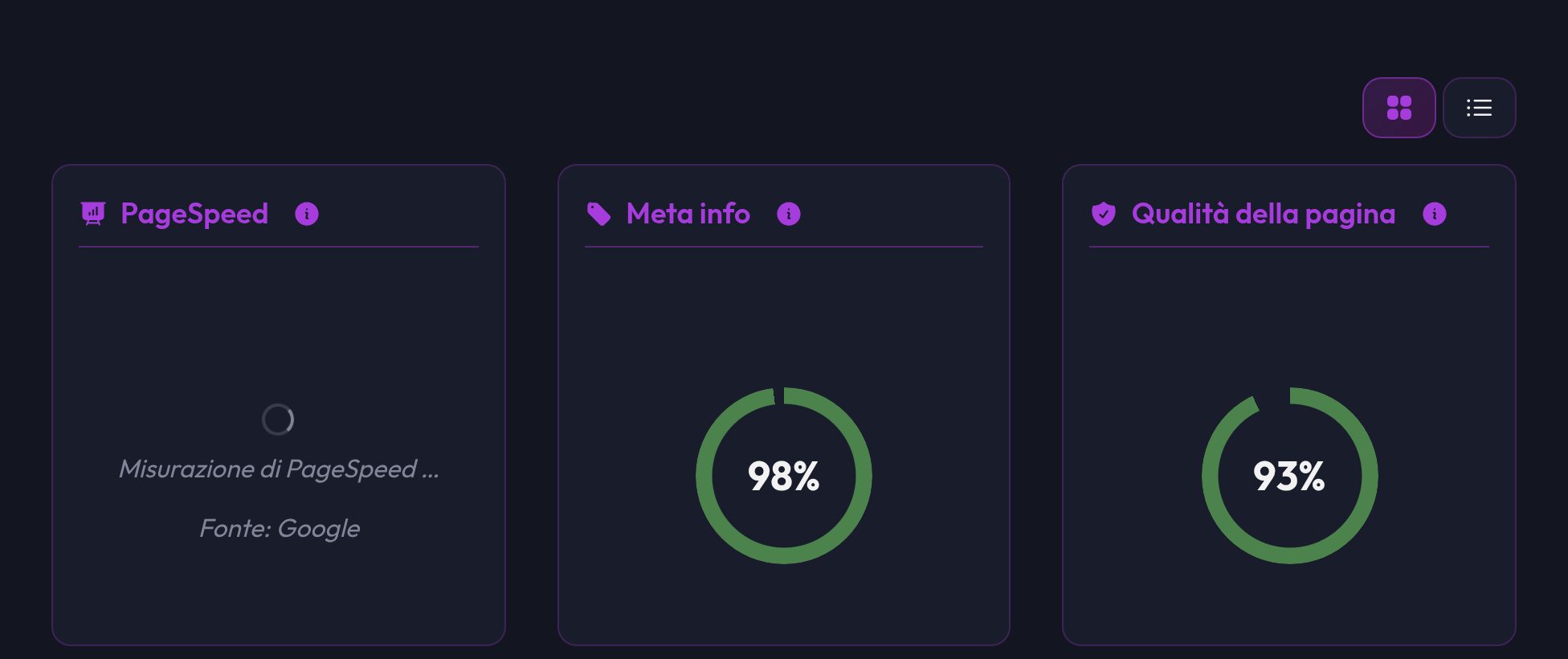
L'audit richiama la tua pagina dal vivo e assegna tre punteggi:
| Punteggio | Significato |
|---|---|
| PageSpeed | Prestazioni tecniche di caricamento, misurate direttamente da Google |
| Meta | Title, description, indicazioni sui robot e altri meta tag |
| Qualità della pagina | Caratteristiche di qualità dei contenuti e della tecnica |
Ogni punteggio è compreso tra 0 e 100. Da 90 vale come buono, da 70 a 89 è medio, sotto 70 è debole. Nelle schede di dettaglio vedi da dove vengono i numeri.
Avviare l'analisi
- Apri Page Audit nella navigazione (oppure la home page)
- Inserisci la parola chiave per cui la pagina deve posizionarsi, ad es. «webhosting»
- Inserisci l'URL. Indica l'indirizzo completo, così viene controllata la pagina giusta, ad es.
https://www.dominioesempio.it/ - Clicca su START
L'analisi dura alcuni secondi. Senza account puoi provare un Page Audit per indirizzo IP, per altri ti serve un account. Ti serve anche se vuoi salvare i risultati, vedere la cronologia nella dashboard, spuntare le raccomandazioni e ricontrollare.

Il punteggio PageSpeed arriva un po' più tardi
Tutti gli altri valori sono subito disponibili. Il punteggio PageSpeed lo misura Google e arriva in background. Fino ad allora compare «PageSpeed in misurazione ...». Può durare fino a un minuto, poi il riquadro si riempie da solo. Se Google non ha potuto valutare la pagina, compare «Punteggio PageSpeed attualmente non disponibile» e conviene avviare di nuovo l'analisi.
Leggere i risultati
Puoi passare tra Vista a schede e Vista a elenco.
I tre punteggi
In alto PageSpeed, meta e qualità della pagina sono rappresentati come grafici circolari. Il punto interrogativo accanto al titolo spiega cosa misura il rispettivo punteggio.
Schede SEO
| Scheda | Cosa viene controllato |
|---|---|
| Header | Stato HTTP, redirect, Content-Type, server, caching, dimensione, SSL |
| DocType, Charset | HTML5, lingua della pagina, set di caratteri |
| Titoli | H1, H2, H3: presenti, univoci, costruiti in modo sensato |
| Meta Tags | Description, robots, viewport e altri |
| Title Tag | Presente, lunghezza, contiene la parola chiave |
| Content | Quantità di testo e distribuzione della parola chiave |
| Links | Link interni ed esterni |
| Immagini | Testi alternativi, dimensione del file, formato |
| Favicon | Favicon presente |
| Canonical | Tag canonical impostato e adatto |
| Strong Tags | Evidenziazioni nel testo |
| CSS / JS files | Numero e tipo di file incorporati |
| Google TOP 3 | Chi sta attualmente davanti per la tua parola chiave |
Schede delle prestazioni
I Core Web Vitals (tempo di caricamento, reattività, stabilità visiva) e le schede JavaScript, Risorse e Rete mostrano dove si perde tempo di caricamento. I valori limite dei Core Web Vitals sono in Come leggere le analisi SEO.
La scheda IA (GEO)
Qui si tratta di capire se i sistemi di IA possono leggere e citare la tua pagina:
- llms.txt: il file c'è, è valido, ha sezioni e link sensati?
- Crawler IA: il tuo
robots.txtblocca i noti crawler di ricerca e citazione dell'IA?
Se il tuo brand viene davvero nominato nelle risposte dell'IA, il Page Audit non lo misura. Lo fa l'AI Visibility Tracking.
Analisi IA
Sotto le schede segue l'analisi IA: un testo con proposte concrete di miglioramento invece di numeri grezzi.
Mettere in pratica le raccomandazioni
Se hai effettuato l'accesso, ogni analisi viene salvata automaticamente. Nella dashboard la apri nella vista dettagliata con il piano d'azione SEO. Lì tutti i controlli sono ordinati in tre gruppi:
| Gruppo | Significato |
|---|---|
| Problemi critici | Da risolvere prima di occuparti d'altro |
| Miglioramenti | Ottimizzazioni sensate |
| Superato | Questo criterio è soddisfatto |
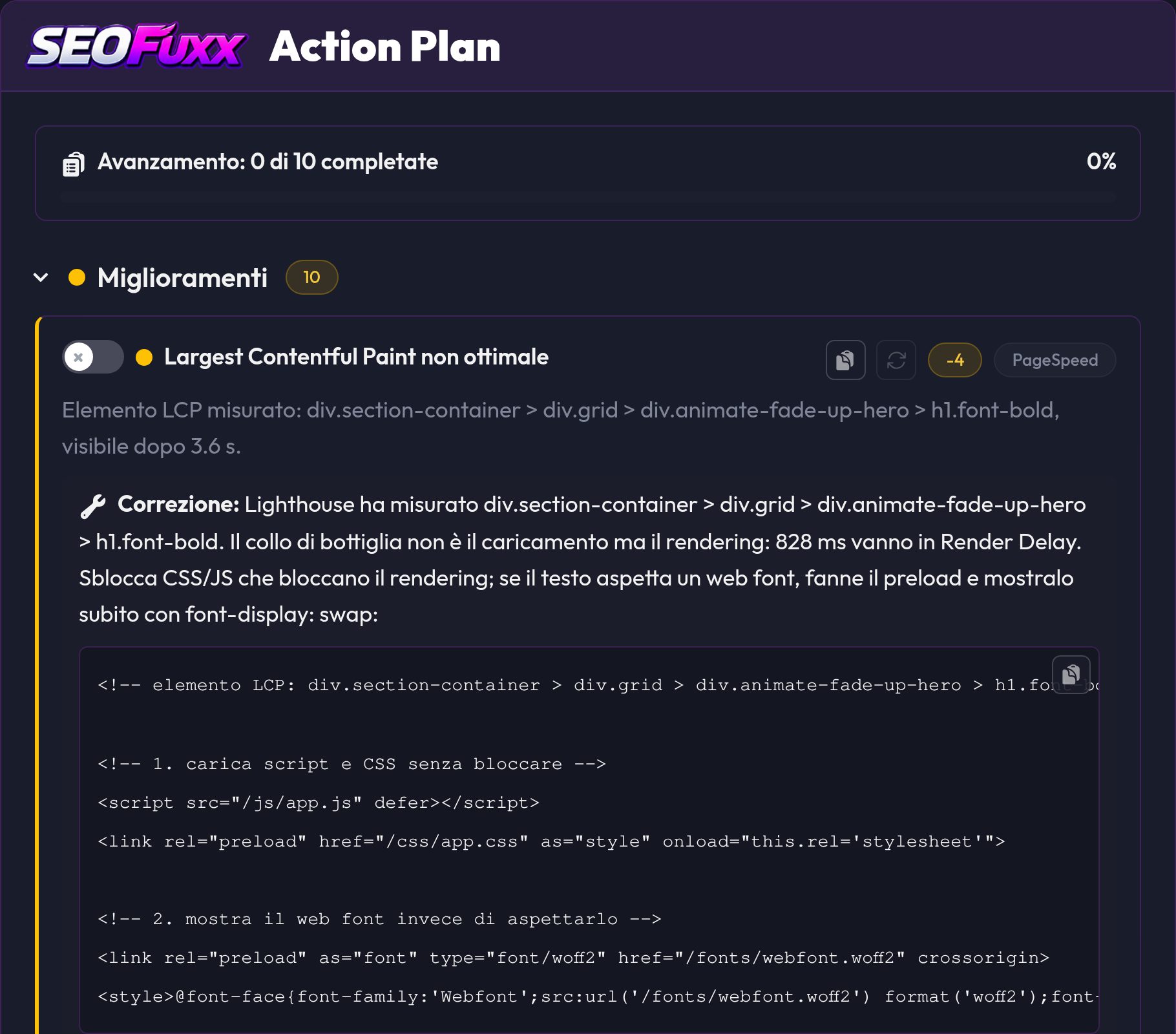
Per ogni raccomandazione c'è scritto quanti punti costa («pt»), perché è importante e com'è la correzione, spesso con un esempio di codice. A questo scopo ci sono alcuni strumenti:
- Copia il codice: mette l'esempio di codice negli appunti
- Copia il prompt IA per la correzione: crea un prompt pronto in Markdown che puoi incollare nel tuo assistente di programmazione IA
- Segna come fatto: spunta la raccomandazione, l'avanzamento («x di y completate») cresce di conseguenza
- Ricontrolla: controlla di nuovo solo questo criterio, senza ripetere l'intera analisi, e segnala «Problema risolto!» oppure «Il problema persiste». Funziona anche per un'intera scheda.
Spuntare e ricontrollare funzionano solo con l'accesso. Alcuni criteri non si possono rivalutare singolarmente, vengono controllati di nuovo solo alla prossima analisi.
In Dati grezzi trovi i valori misurati non filtrati su PageSpeed, Core Web Vitals, JavaScript, risorse, rete e header.
Dispositivo: mobile o desktop
Per ogni analisi salvata c'è il dispositivo per cui è stata creata. Il punteggio PageSpeed di Google si riferisce alla visualizzazione mobile. Ranking e tempi di caricamento spesso differiscono molto tra mobile e desktop, quindi confronta solo analisi dello stesso dispositivo.
Stato di un'analisi
- In corso: l'analisi non è ancora completa. Risultati e raccomandazioni arrivano appena è conclusa.
- Incompleta: l'analisi non è stata eseguita fino in fondo. I valori mancanti non sono controlli superati, meglio avviarla di nuovo.
Come puoi procedere
Inserisci URL e parola chiave principale e avvia l'analisi. Risolvi prima i problemi critici e ricontrolla poi se sono spariti. Il potenziale di miglioramento lo smaltisci poi, partendo da quelli con più punti. Non dimenticare la GEO: guarda quindi llms.txt e i crawler IA. E nella dashboard vedrai più avanti se i punteggi salgono.
Domande frequenti
Mi serve un account?
Per una prima prova no: per indirizzo IP un Page Audit funziona senza account. Poi, e per salvare, cronologia, spuntare e ricontrollare, ti serve un account.
Con che frequenza dovrei analizzare?
Dopo ogni modifica importante a tecnica, struttura o contenuti, altrimenti più o meno una volta alla settimana.
Perché i valori differiscono tra due analisi?
O la pagina è cambiata, o Google ha misurato diversamente il PageSpeed. Il PageSpeed oscilla per natura un po', quindi guarda la tendenza.
Posso controllare l'intero sito web?
Il Page Audit controlla sempre una pagina. Per l'intero sito usa il crawler.
Da dove vengono i dati?
I dati on-page SEOFuxx li richiama dal vivo dalla tua pagina, i valori delle prestazioni provengono dalla Google PageSpeed Insights API. robots.txt e llms.txt SEOFuxx li legge direttamente dal tuo dominio.