Nella dashboard vedi a colpo d'occhio come vanno le tue pagine analizzate, come evolvono i punteggi e dove c'è ancora da fare.
A cosa serve la dashboard?
Ogni analisi che esegui con il tuo account (vedi Page Audit) viene salvata, e la dashboard valuta queste analisi. Risponde a quattro domande:
- Come sta la mia pagina nel complesso? Valori medi e livelli di valutazione
- Sta migliorando? Andamento dei punteggi nel tempo
- Cosa resta da fare? Numero di raccomandazioni aperte
- Quale pagina richiede attenzione? Tabella con tutte le pagine monitorate
La apri tramite Dashboard nella navigazione. Senza accesso non entri: finisci sul login.
Ancora nessuna analisi?
Se non hai ancora salvato nulla, nella dashboard compare «Ancora nessuna analisi». Con «Analizza una pagina ora» vai direttamente al modulo di analisi.
Le metriche
In cima ci sono i numeri più importanti:
| Metrica | Significato |
|---|---|
| Analisi totali | Tutte le analisi salvate del tuo account |
| Pagine monitorate | Numero di pagine diverse (domini) che hai analizzato |
| Punteggio PageSpeed medio | Prestazioni medie di caricamento secondo Google |
| Punteggio meta medio | Media per title, description e altri dati meta |
| Qualità media delle pagine | Media della qualità di contenuti e tecnica |
| Raccomandazioni aperte | Problemi critici e proposte di miglioramento ancora aperti |
| Ultima analisi | Momento della tua ultima analisi |
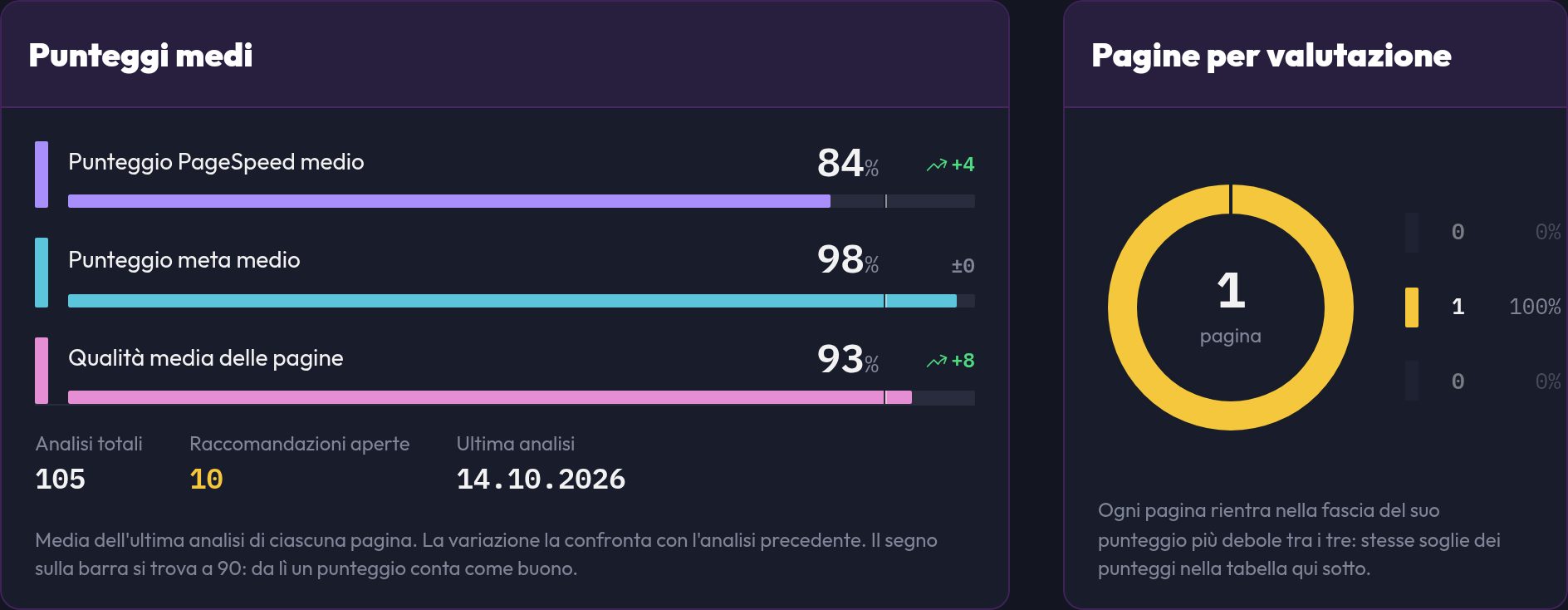
Punteggi medi
I tre punteggi (PageSpeed, meta, qualità della pagina) sono rappresentati come barre, con un segno a 90. Da lì in poi un punteggio vale come buono.
Sotto c'è la variazione rispetto all'analisi precedente: da lì vedi subito se le ultime misure hanno portato qualcosa.
Pagine per valutazione
Questa scheda ordina le tue pagine in tre livelli:
| Livello | Intervallo |
|---|---|
| Buona | da 90 |
| Media | da 70 a 89 |
| Debole | sotto 70 |
Una pagina finisce nel livello della sua metrica più debole. È voluto: con PageSpeed 95, meta 92 e qualità 55 una pagina non è «buona», ha un problema di qualità. Una media nasconderebbe proprio questo.
I limiti corrispondono ai colori dei punteggi nella tabella sottostante.
Cronologia dei punteggi
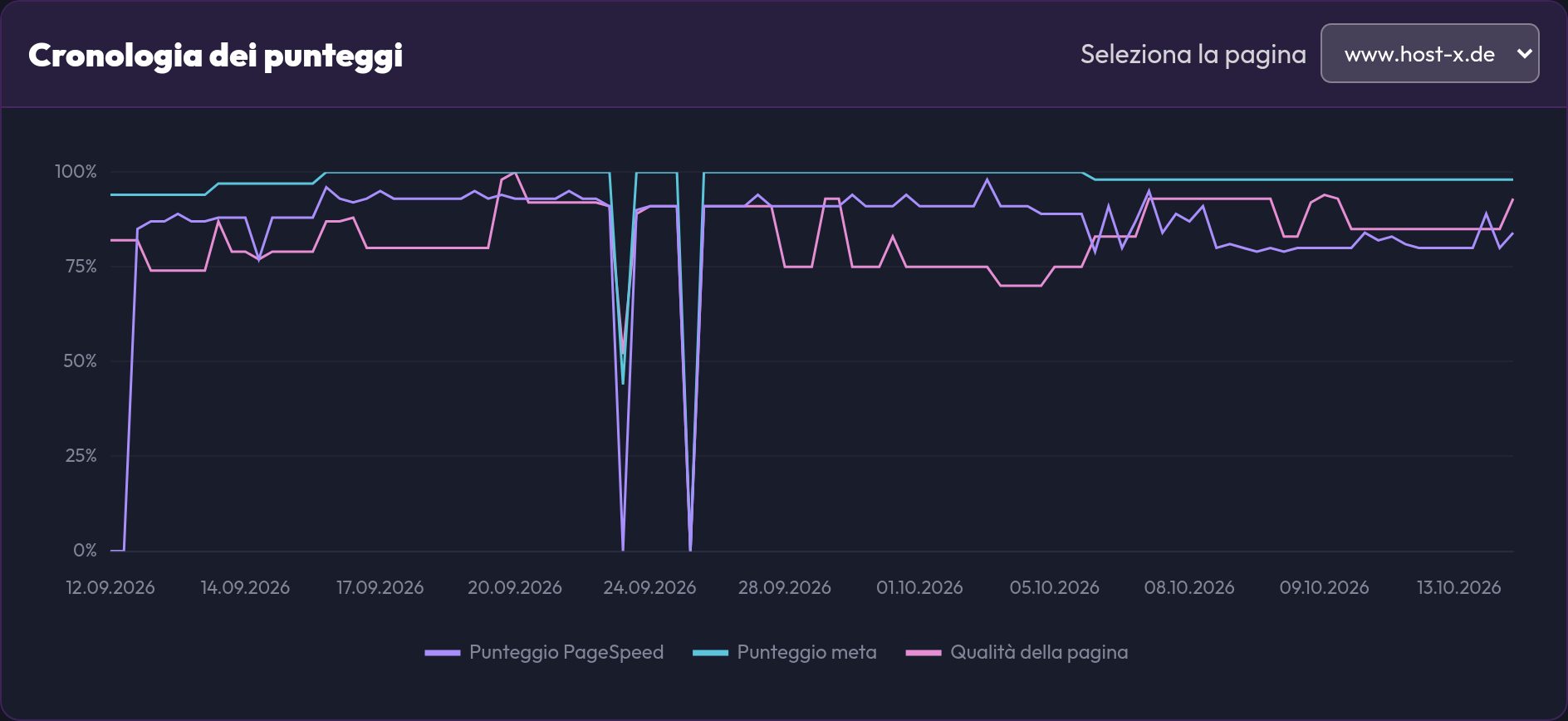
Il grafico mostra per una pagina come sono cambiati nel tempo PageSpeed, meta e qualità della pagina.
- Scegli il dominio con «Seleziona la pagina»
- Ogni punto nell'andamento è un'analisi
- Confronta i salti con ciò che hai modificato, ad esempio dopo un relaunch o un'ottimizzazione delle immagini
È preselezionata la pagina che hai analizzato per ultima.
Le tue pagine monitorate
Nella tabella sta ogni pagina con la sua situazione attuale:
| Colonna | Significato |
|---|---|
| Dominio | La pagina analizzata |
| Ultimo controllo | Quando è stata analizzata l'ultima volta |
| PageSpeed, Meta, Qualità | Punteggi dell'ultima analisi, colorati per livello |
| Aperte | Raccomandazioni aperte |
| Analisi | Quante volte la pagina è stata analizzata |
Un clic su una riga apre la vista dettagliata dell'ultima analisi con tutte le raccomandazioni. Lì smaltisci le misure (vedi Page Audit). In alto stanno le pagine con le analisi più recenti.

Indicazione sulla sitemap
Se hai usato il crawler, la dashboard mostra anche come sta la tua sitemap.xml:
- «La tua sitemap.xml è priva di errori»: tutto a posto
- «n problemi nella tua sitemap.xml»: la scansione ha trovato voci errate
- «La tua sitemap.xml non è raggiungibile»: il file non si può richiamare
«Apri il report della sitemap» ti porta direttamente al report del crawler. L'indicazione di tempo è quella dell'ultima scansione.
Come lavorare con la dashboard
Dai un'occhiata una volta alla settimana e controlla quali pagine sono «Deboli». Parti dalla pagina con più raccomandazioni aperte e sbrigati prima i problemi critici, poi il potenziale di miglioramento. Poi analizza di nuovo la pagina: «Aperte» scende, il punteggio sale. Nella cronologia vedrai più avanti se la modifica è durata.
Domande frequenti
Perché manca una pagina nella dashboard?
Contano solo le analisi eseguite dopo l'accesso. Le analisi senza account la dashboard non le assegna.
Perché a una pagina manca il punteggio PageSpeed?
Il valore PageSpeed viene misurato da Google e a volte arriva un po' più tardi. Oppure Google non ha potuto valutare la pagina. In quel caso analizzala semplicemente di nuovo.
Cosa significa «Aperte»?
È la somma di problemi critici e proposte di miglioramento dell'ultima analisi. I controlli superati non sono inclusi.
Quante analisi considera la dashboard?
Al massimo 500 analisi del tuo account. Se ne hai salvate di più, non entrano tutte nella valutazione.
C'è un voto complessivo?
No, ed è voluto. Ci sono tre punteggi singoli invece di un voto complessivo, perché un voto complessivo nasconderebbe i valori deboli.