Dzięki uwierzytelnianiu dwuskładnikowemu (2FA) i kluczom dostępu (passkeys) zabezpieczasz swoje konto SEOFuxx tak, żeby samo skradzione hasło już nie wystarczyło.
Jakie są możliwości?
| Możliwość | Jak działa |
|---|---|
| Hasło | Klasyczna droga. Weź długie hasło, którego używasz tylko tutaj. |
| Uwierzytelnianie dwuskładnikowe | Oprócz hasła wpisujesz 6-cyfrowy kod z aplikacji uwierzytelniającej. |
| Klucz dostępu (passkey) | Logujesz się bez hasła, przez Face ID, Touch ID, Windows Hello albo klucz bezpieczeństwa. |
| Google / GitHub | Logowanie przez Twoje istniejące konto u danego dostawcy. |
2FA i klucze dostępu znajdziesz na koncie na zakładce Bezpieczeństwo.
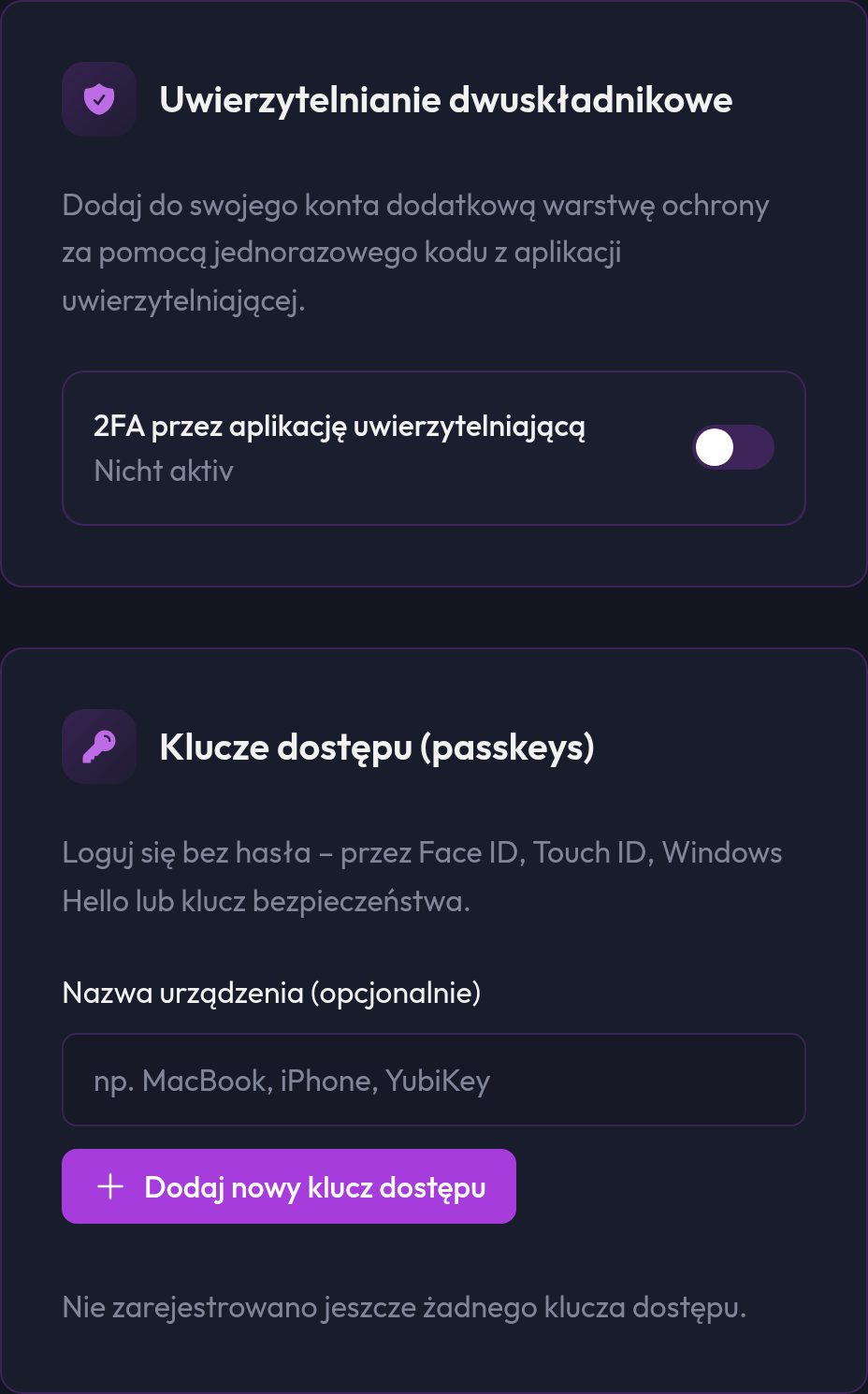
Konfiguracja uwierzytelniania dwuskładnikowego
Potrzebujesz do tego aplikacji uwierzytelniającej na smartfonie, na przykład Google Authenticator, Microsoft Authenticator, Aegis albo 1Password.
- Otwórz Konto i zakładkę Bezpieczeństwo
- Włącz 2FA przez aplikację uwierzytelniającą
- Zeskanuj kod QR swoją aplikacją. Alternatywnie wpisz wyświetlony sekret ręcznie w aplikacji.
- Wpisz 6-cyfrowy kod z aplikacji
- Kliknij Potwierdź
Potem status zmienia się na Aktywne i jesteś gotowy.
Tak logujesz się z 2FA
- Wpisz jak zwykle e-mail i hasło
- Pojawia się strona Logowanie dwuskładnikowe
- Wpisz aktualny 6-cyfrowy kod z aplikacji
Kod zmienia się co 30 sekund. Jeśli zostanie odrzucony, sprawdź godzinę na swoim urządzeniu, bo gdy jest błędna, nie pasuje też kod.
Wyłączanie 2FA
Przestaw przełącznik na zakładce Bezpieczeństwo z powrotem na wyłączony i potwierdź pytanie „Na pewno wyłączyć uwierzytelnianie dwuskładnikowe?".
Klucze dostępu (passkeys)
Klucz dostępu zastępuje hasło kryptograficzną parą kluczy, której tajna część nigdy nie opuszcza Twojego urządzenia. Pomaga to przeciw phishingowi, bo klucz dostępu działa tylko na prawdziwej stronie SEOFuxx.
Dodawanie klucza dostępu
- Otwórz Konto i zakładkę Bezpieczeństwo
- Opcjonalnie podaj nazwę urządzenia, np. „MacBook", „iPhone" albo „YubiKey"
- Kliknij Dodaj nowy klucz dostępu
- Potwierdź przez Face ID, Touch ID, Windows Hello albo swój klucz bezpieczeństwa
Lista pokazuje wszystkie zapisane klucze dostępu. Możliwych jest kilka, na przykład po jednym na urządzenie.
Logowanie kluczem dostępu
Na stronie logowania klikasz Zaloguj się kluczem dostępu (passkey) i potwierdzasz na urządzeniu. Hasła wtedy nie potrzebujesz.
Zalecenia
- Włącz 2FA, zwłaszcza jeśli do Twojego konta są przypisane projekty, faktury albo subskrypcja
- Skonfiguruj dodatkowo klucz dostępu, najlepiej na dwóch urządzeniach, żebyś nigdy nie został zablokowany
- Używaj hasła tylko tutaj, najlepiej z menedżera haseł
- Zmień hasło, gdy tylko podejrzewasz nadużycie (zobacz Konto: domena i hasło)
- Trzymaj klucze API w tajemnicy i przy podejrzeniu unieważnij je na koncie (zobacz API v1 – szybki start)
Częste pytania
Kod nie jest akceptowany
Sprawdź, czy wpisujesz aktualny kod (zmienia się co 30 sekund) i czy data oraz godzina na Twoim urządzeniu są ustawiane automatycznie.
Czy potrzebuję 2FA, jeśli mam klucz dostępu?
Klucz dostępu sam w sobie jest bezpieczniejszy niż hasło. To, której metody użyjesz, decydujesz przy każdym logowaniu na nowo. 2FA chroni dodatkowo logowanie hasłem.
Czy mogę znowu usunąć klucze dostępu?
Tak, na liście na zakładce Bezpieczeństwo.
Zapomniałem hasła
Kliknij na stronie logowania Nie pamiętasz hasła?.