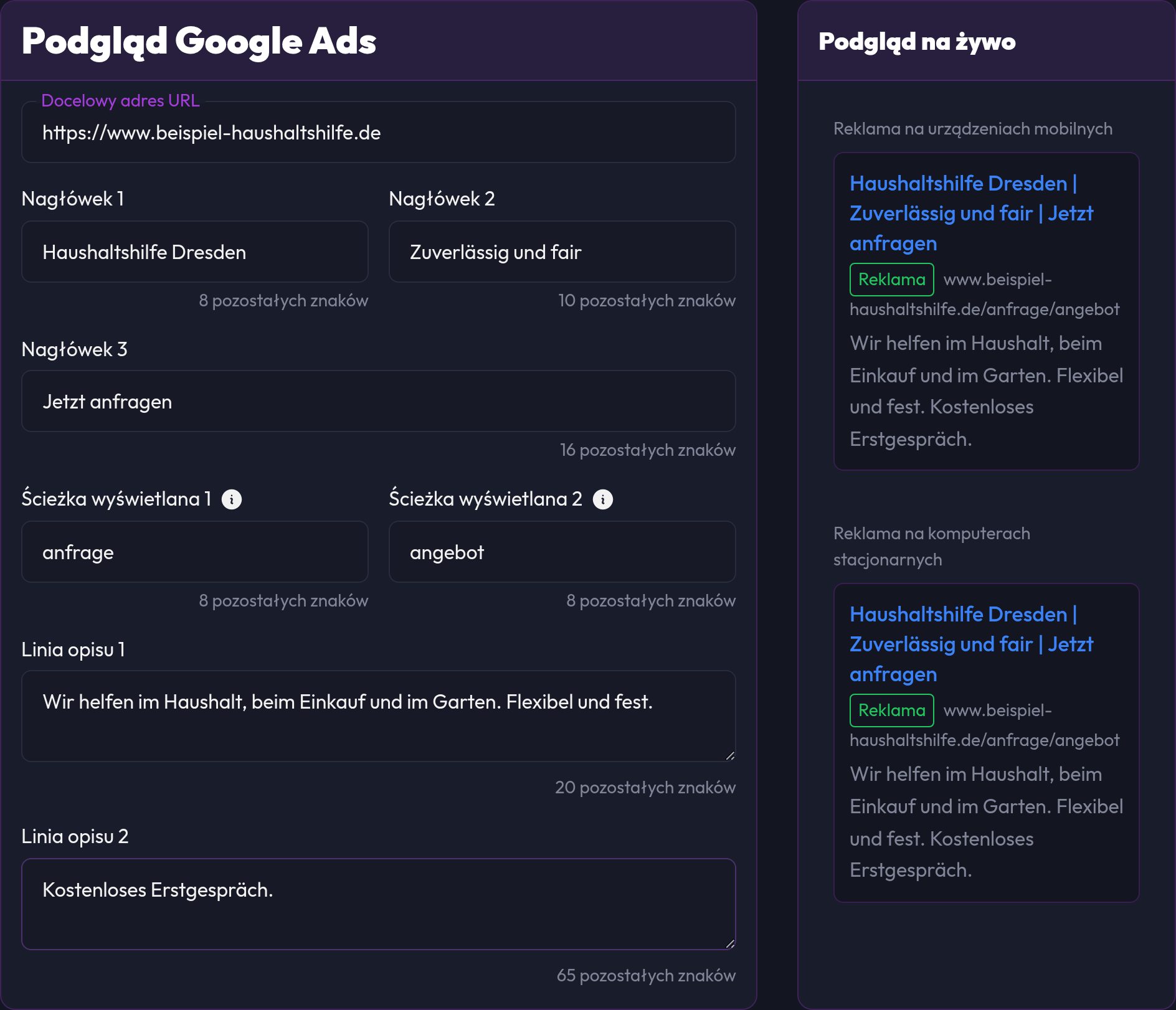
W podglądzie Google Ads widzisz w czasie rzeczywistym, jak Twoja reklama tekstowa wyglądałaby na smartfonie i komputerze, zanim założysz ją w Google Ads.
Do czego służy to narzędzie?
Podgląd to czysto tekstowe narzędzie. Nie uruchamia reklam i nie łączy się z Twoim kontem Google Ads. Wpisujesz teksty i od razu widzisz, czy nagłówki do siebie pasują, czy wyświetlana ścieżka ma sens i czy opis nie jest za długi.
Narzędzie znajdziesz w sekcji Ads w nawigacji (grupa Narzędzia).
Pola
| Pole | Cel | Limit znaków |
|---|---|---|
| Docelowy adres URL | Strona, na którą prowadzi reklama. Z niej wyprowadzana jest domena reklamy. Po zalogowaniu domena Twojego projektu jest wstępnie wpisana. | - |
| Nagłówek 1 | Najważniejszy nagłówek | 30 |
| Nagłówek 2 | Drugi nagłówek | 30 |
| Nagłówek 3 | Trzeci nagłówek, opcjonalny | 30 |
| Ścieżka wyświetlana 1 | Czytelny dodatek po domenie | 15 |
| Ścieżka wyświetlana 2 | Drugi dodatek, opcjonalny | 15 |
| Linia opisu 1 | Opis | 90 |
| Linia opisu 2 | Dalszy opis, opcjonalny | 90 |
Pod każdym polem odlicza się licznik pozostałych znaków. Przy 0 jest koniec, więcej wpisać się nie da.
twoja-domena.pl/oferta. Wpisz tam temat reklamy albo korzyść.
Podgląd na żywo
Po prawej widzisz reklamę w dwóch wariantach:
- Reklama na urządzeniach mobilnych
- Reklama na komputerach stacjonarnych
Oznaczenie Reklama, nagłówki, URL i opis są zbudowane tak jak u Google:
- Nagłówki stoją w jednym wierszu rozdzielone znakiem
|: Nagłówek 1 | Nagłówek 2 | Nagłówek 3 - URL składa się z domeny i wyświetlanej ścieżki:
domena.pl/sciezka1/sciezka2 - Obie linie opisu biegną jako jeden opis jedna po drugiej
Puste pola pokazują przykładowy tekst z placeholdera, żeby podgląd nigdy nie był pusty. Nagłówek jest podlinkowany do docelowego adresu URL.
Jak pisać lepsze reklamy
- Słowo kluczowe w pierwszym nagłówku: kto szuka „pomoc domowa w Dreźnie", powinien przeczytać dokładnie to
- Każdy nagłówek musi być zrozumiały sam w sobie, bo Google łączy je na różne sposoby
- Korzyść zamiast frazesów: podaj cenę, usługę, region albo czas oczekiwania
- Jedno wezwanie do działania, jak „Zapytaj teraz" albo „Zapewnij sobie ofertę"
- Wykorzystaj ścieżkę:
/zapytanielub/ofertapokazuje, czego można się spodziewać po kliknięciu - Reklama i strona docelowa muszą do siebie pasować: to, co obiecujesz, musi tam też stać. Stronę docelową najlepiej sprawdzisz Audytem strony
Częste pytania
Czy reklama jest zapisywana albo uruchamiana?
Nie, podgląd niczego nie zapisuje ani nie uruchamia. Skopiuj po prostu teksty do Google Ads.
Docelowy adres URL jest wstępnie wypełniony moją domeną, czy mogę go zmienić?
Tak, pole możesz dowolnie zmieniać. Bez logowania stoi tam przykładowa domena.
Dlaczego nagłówek może mieć tylko 30 znaków?
Tyle Google dopuszcza dla pojedynczego nagłówka reklamy w Responsive Search Ads.