Com autenticação de dois fatores (2FA) e Passkeys, você protege sua conta SEOFuxx de forma que uma senha roubada sozinha não seja mais suficiente.
Quais opções existem?
| Opção | Como funciona |
|---|---|
| Senha | O caminho clássico. Use uma senha longa que você use só aqui. |
| Autenticação de dois fatores | Além da senha, você informa um código de 6 dígitos de um app autenticador. |
| Passkey | Você entra sem senha, com Face ID, Touch ID, Windows Hello ou uma chave de segurança. |
| Google / GitHub | Login usando sua conta existente no respectivo provedor. |
Você encontra 2FA e Passkeys na Conta, na aba Segurança.
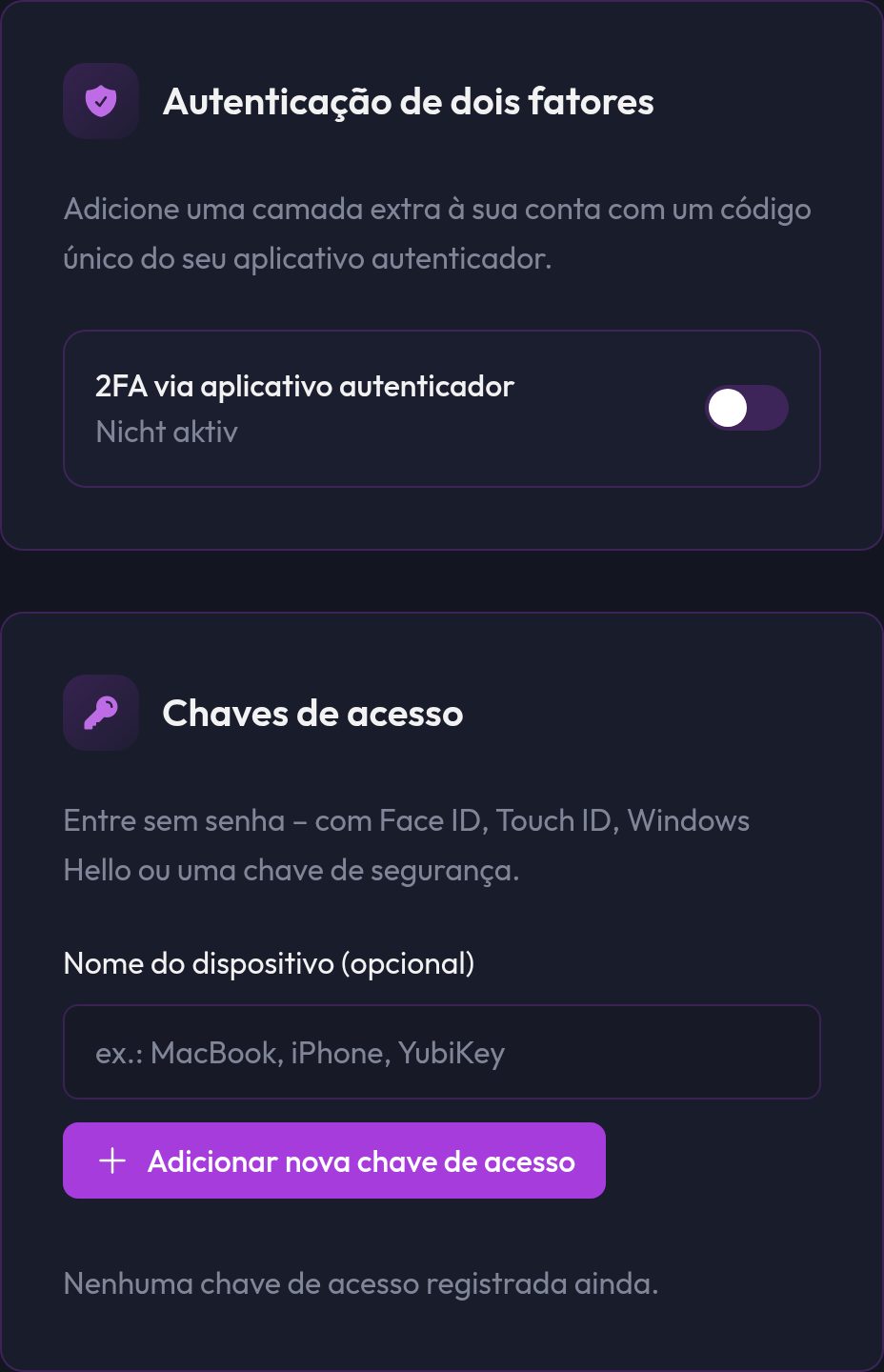
Configurar autenticação de dois fatores
Para isso, você precisa de um app autenticador no smartphone, por exemplo Google Authenticator, Microsoft Authenticator, Aegis ou 1Password.
- Abra Conta e a aba Segurança
- Ative 2FA por app autenticador
- Escaneie o QR Code com o seu app. Como alternativa, insira manualmente o Secret exibido no app.
- Digite o código de 6 dígitos do app
- Clique em Confirmar
Depois, o status fica como Ativo, e pronto.
Como entrar com 2FA
- Digite como de costume e-mail e senha
- A página Autenticação de dois fatores aparece
- Digite o código de 6 dígitos atual do app
O código muda a cada 30 segundos. Se ele for rejeitado, verifique o horário do seu dispositivo; se estiver incorreto, o código também não vai bater.
Desativar 2FA
Coloque o controle na aba Segurança novamente em desativado e confirme a pergunta "Desativar autenticação de dois fatores mesmo?".
Passkeys
Um Passkey substitui a senha por um par de chaves criptográficas, cujo componente secreto nunca sai do seu dispositivo. Isso ajuda contra phishing, pois um Passkey só funciona no site verdadeiro do SEOFuxx.
Adicionar Passkey
- Abra Conta e a aba Segurança
- Opcionalmente, informe um nome do dispositivo, por exemplo "MacBook", "iPhone" ou "YubiKey"
- Clique em Adicionar novo Passkey
- Confirme com Face ID, Touch ID, Windows Hello ou sua chave de segurança
A lista mostra todos os Passkeys cadastrados. Vários são possíveis, por exemplo um por dispositivo.
Entrar com Passkey
Na página de login, clique em Entrar com Passkey e confirme no dispositivo. Você não precisa de senha.
Recomendações
- Ativar 2FA, especialmente se na sua conta houver projetos, faturas ou uma assinatura
- Configurar também um Passkey, de preferência em dois dispositivos, para você nunca ficar trancado para fora
- Usar uma senha só aqui, de preferência de um gerenciador de senhas
- Alterar a senha assim que você suspeitar de abuso (veja Conta: Domínio e senha)
- Manter as chaves de API em segredo e, em caso de suspeita, revogá-las na conta (veja Guia rápido da API v1)
Perguntas frequentes
O código não é aceito
Verifique se você está digitando o código atual (ele muda a cada 30 segundos) e se data e hora do seu dispositivo estão definidas automaticamente.
Eu preciso de 2FA se eu tiver um Passkey?
Um Passkey já é por si mais seguro do que uma senha. Você escolhe o método a cada login. A 2FA protege adicionalmente o login com senha.
Posso excluir Passkeys?
Sim, na lista na aba Segurança.
Esqueci minha senha
Clique na página de login em Esqueceu a senha?.