Avec l'authentification à deux facteurs (2FA) et les clés de passe, vous sécurisez votre compte SEOFuxx de sorte qu'un mot de passe volé ne suffit plus.
Quelles sont les options ?
| Option | Comment ça marche |
|---|---|
| Mot de passe | La façon classique. Choisissez un long mot de passe que vous utilisez seulement ici. |
| Authentification à deux facteurs | En plus du mot de passe, vous entrez un code à 6 chiffres d'une application d'authentification. |
| Passkey | Vous vous connectez sans mot de passe, en utilisant Face ID, Touch ID, Windows Bonjour ou une clé de sécurité. |
| Google / GitHub | Connectez-vous avec votre compte existant au fournisseur respectif. |
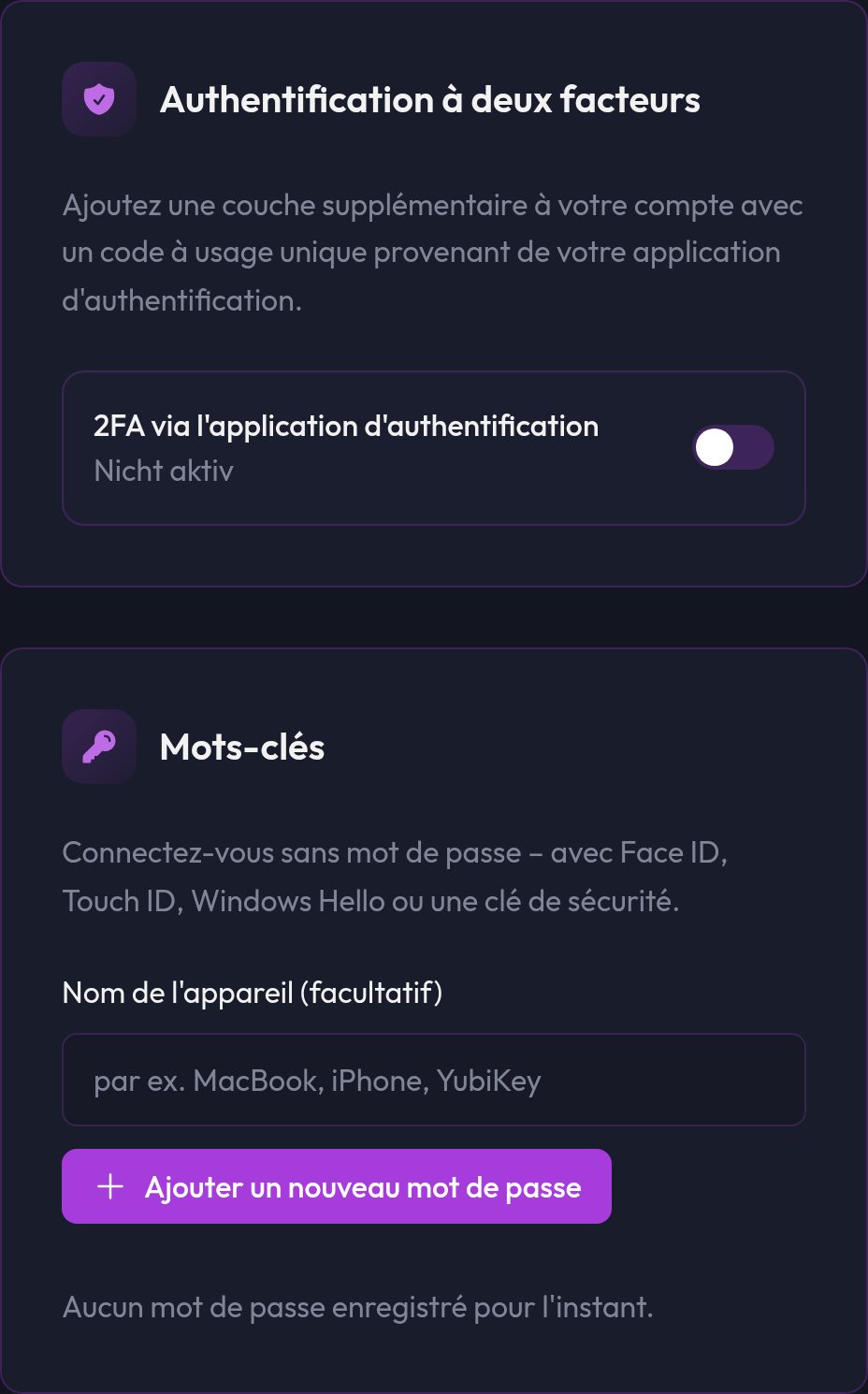
Vous trouverez 2FA et les clés de passe dans le compte sur l'onglet Sécurité.
Configurer l'authentification à deux facteurs
Pour cela, vous avez besoin d'une application d'authentification sur votre smartphone, par exemple Google Authenticator, Microsoft Authenticator, Aegis ou 1Mot de passe.
- Ouvrir Compte et l'onglet Sécurité
- Activer 2FA via l'application authentificateur
- Scannez le code QR avec votre application. Sinon, saisissez le secret affiché manuellement dans l'application.
- Entrez le code 6 chiffres de l'application
- Cliquez sur Confirmer
Le statut montre alors Active, et vous avez fini.
Comment se connecter avec 2FA
- Entrez l'email et le mot de passe comme d'habitude
- La page Deux facteurs apparaît
- Entrez le code actuel 6 chiffres de l'application
Le code change toutes les 30 secondes. Si elle est rejetée, regardez l'horloge de votre appareil, car si elle est éteinte, le code ne correspondra pas non plus.
Éteignez 2FA
Réglez le basculement sur l'onglet Sécurité et confirmez la question « Désactivez réellement l'authentification à deux facteurs ».
Clés de passe
Un mot de passe remplace le mot de passe par une paire de clés cryptographiques dont la partie secrète ne quitte jamais votre appareil. Cela aide contre l'hameçonnage, car une clé de passe ne fonctionne que sur le site SEOFuxx réel.
Ajouter une clé de passe
- Ouvrir Compte et l'onglet Sécurité
- En option, saisissez un Nom du dispositif, p.ex. "MacBook", "iPhone" ou "YubiKey"
- Cliquez sur Ajouter une nouvelle clé de passe
- Confirmez avec Face ID, Touch ID, Windows Bonjour ou votre clé de sécurité
La liste montre tous les mots de passe enregistrés. Plusieurs sont possibles, par exemple un par appareil.
Connectez-vous avec un mot de passe
Sur la page de connexion, vous cliquez S'identifier avec la clé de passe et confirmer sur l'appareil. Vous n'avez pas besoin de mot de passe.
Recommandations
- Enable 2FA, surtout si des projets, des factures ou un abonnement sont accrochés à votre compte
- Trouvez une clé de passe aussi, idéalement sur deux appareils, donc vous n'êtes jamais verrouillé
- Utilisez un mot de passe seulement ici, de préférence à partir d'un gestionnaire de mots de passe
- Modifier votre mot de passe dès que vous soupçonnez une mauvaise utilisation (voir Compte : domaine et mot de passe)
- Tenir les clés API secrètes et les révoquer dans le compte en cas de doute (voir API v1 démarrage rapide)
Foire aux questions
Le code n'est pas accepté
Vérifiez que vous entrez le code courant (il change toutes les 30 secondes) et que la date et l'heure de votre appareil sont définies automatiquement.
Ai-je besoin de 2FA si j'ai une clé de passe?
Un mot de passe est plus sûr qu'un mot de passe. Vous décidez à chaque connexion quelle méthode vous utilisez. 2FA protège également la connexion avec un mot de passe.
Puis-je supprimer à nouveau les mots de passe ?
Oui, dans la liste de l'onglet Sécurité.
J'ai oublié mon mot de passe
Cliquez sur Mot de passe oublié? sur la page de connexion.