İki faktörlü kimlik doğrulama (2FA) ve passkey'lerle SEOFuxx hesabını, çalınan bir şifrenin tek başına artık yetmeyeceği şekilde güvene alırsın.
Hangi seçenekler var?
| Seçenek | Nasıl çalışır |
|---|---|
| Şifre | Klasik yol. Uzun bir şifre seç ve onu yalnızca burada kullan. |
| İki faktörlü kimlik doğrulama | Şifreye ek olarak bir doğrulayıcı uygulamadan 6 haneli bir kod girersin. |
| Passkey | Face ID, Touch ID, Windows Hello veya bir güvenlik anahtarıyla şifresiz giriş yaparsın. |
| Google / GitHub | İlgili sağlayıcıdaki mevcut hesabınla giriş yaparsın. |
2FA ve passkey'leri hesapta, Güvenlik sekmesinde bulursun.
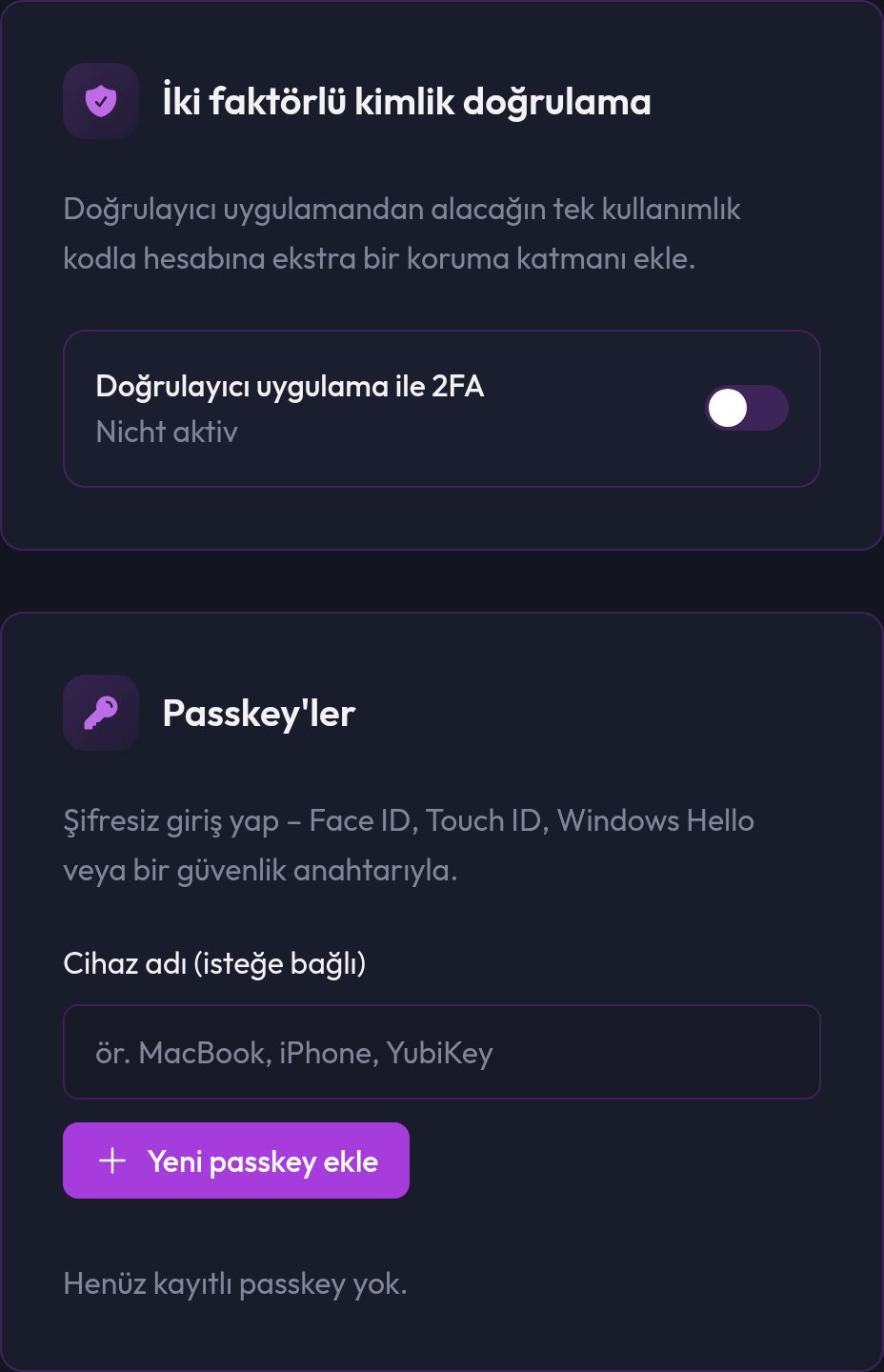
İki faktörlü kimlik doğrulamayı kur
Bunun için akıllı telefonunda bir doğrulayıcı uygulamaya ihtiyacın var, örneğin Google Authenticator, Microsoft Authenticator, Aegis veya 1Password.
- Hesap ve Güvenlik sekmesini aç
- Doğrulayıcı uygulama ile 2FA'yı aç
- Uygulamanla QR kodunu tara. Alternatif olarak gösterilen gizli anahtarı uygulamaya elle gir.
- Uygulamadaki 6 haneli kodu gir
- Onayla'ya tıkla
Durum bundan sonra Aktif gösterir ve işin biter.
2FA ile nasıl giriş yapılır?
- E-postanı ve şifreni her zamanki gibi gir
- İki faktörlü giriş sayfası görünür
- Uygulamadaki güncel 6 haneli kodu gir
Kod her 30 saniyede bir değişir. Reddedilirse cihazının saatine bak, çünkü saat yanlışsa kod da uyuşmaz.
2FA'yı kapat
Güvenlik sekmesindeki anahtarı yeniden kapalıya al ve "İki faktörlü kimlik doğrulama gerçekten devre dışı bırakılsın mı?" sorusunu onayla.
Passkey'ler
Bir passkey, şifrenin yerine gizli kısmı cihazından asla çıkmayan kriptografik bir anahtar çifti koyar. Bu, kimlik avına (phishing) karşı yardımcı olur, çünkü bir passkey yalnızca gerçek SEOFuxx sitesinde çalışır.
Passkey ekle
- Hesap ve Güvenlik sekmesini aç
- İsteğe bağlı olarak bir Cihaz adı gir, örn. "MacBook", "iPhone" veya "YubiKey"
- Yeni passkey ekle'ye tıkla
- Face ID, Touch ID, Windows Hello veya güvenlik anahtarınla onayla
Liste kayıtlı tüm passkey'leri gösterir. Birkaç tane olabilir, örneğin her cihaz için bir tane.
Passkey ile giriş yap
Giriş sayfasında Passkey ile giriş yap'a tıklar ve cihazda onaylarsın. O zaman şifreye ihtiyacın olmaz.
Öneriler
- 2FA'yı etkinleştir, özellikle hesabına projeler, faturalar veya bir abonelik bağlıysa
- Ayrıca bir passkey kur, en iyisi iki cihazda, böylece asla dışarıda kalmazsın
- Şifreyi yalnızca burada kullan, tercihen bir şifre yöneticisinden
- Kötüye kullanımdan şüphelenir şüphelenmez şifreni değiştir (bkz. Hesap: alan adı ve şifre)
- API anahtarlarını gizli tut ve şüphede kalırsan hesapta iptal et (bkz. API v1 hızlı başlangıç)
Sık sorulan sorular
Kod kabul edilmiyor
Güncel kodu girdiğinden (her 30 saniyede bir değişir) ve cihazının tarih ile saatinin otomatik ayarlandığından emin ol.
Passkey'im varsa 2FA'ya ihtiyacım var mı?
Bir passkey, tek başına bir şifreden daha güvenlidir. Hangi yöntemi kullanacağına her girişte sen karar verirsin. 2FA ek olarak şifreyle girişi korur.
Passkey'leri yeniden silebilir miyim?
Evet, Güvenlik sekmesindeki listeden.
Şifremi unuttum
Giriş sayfasında Şifreni mi unuttun?'a tıkla.