Hier siehst du Schritt für Schritt, wie du die Google Search Console mit deinem SEOFuxx Account verbindest.
Schritt 1: Google Account vorbereiten
Du brauchst einen Google Account und Zugriff auf die Google Search Console. Falls du noch keine Property hast, melde dich unter search.google.com/search-console an und füge deine Website hinzu.
Für die Property musst du Inhaber oder Administrator sein, mit weniger Rechten klappt die Verbindung nicht.
Schritt 2: OAuth-Verbindung starten
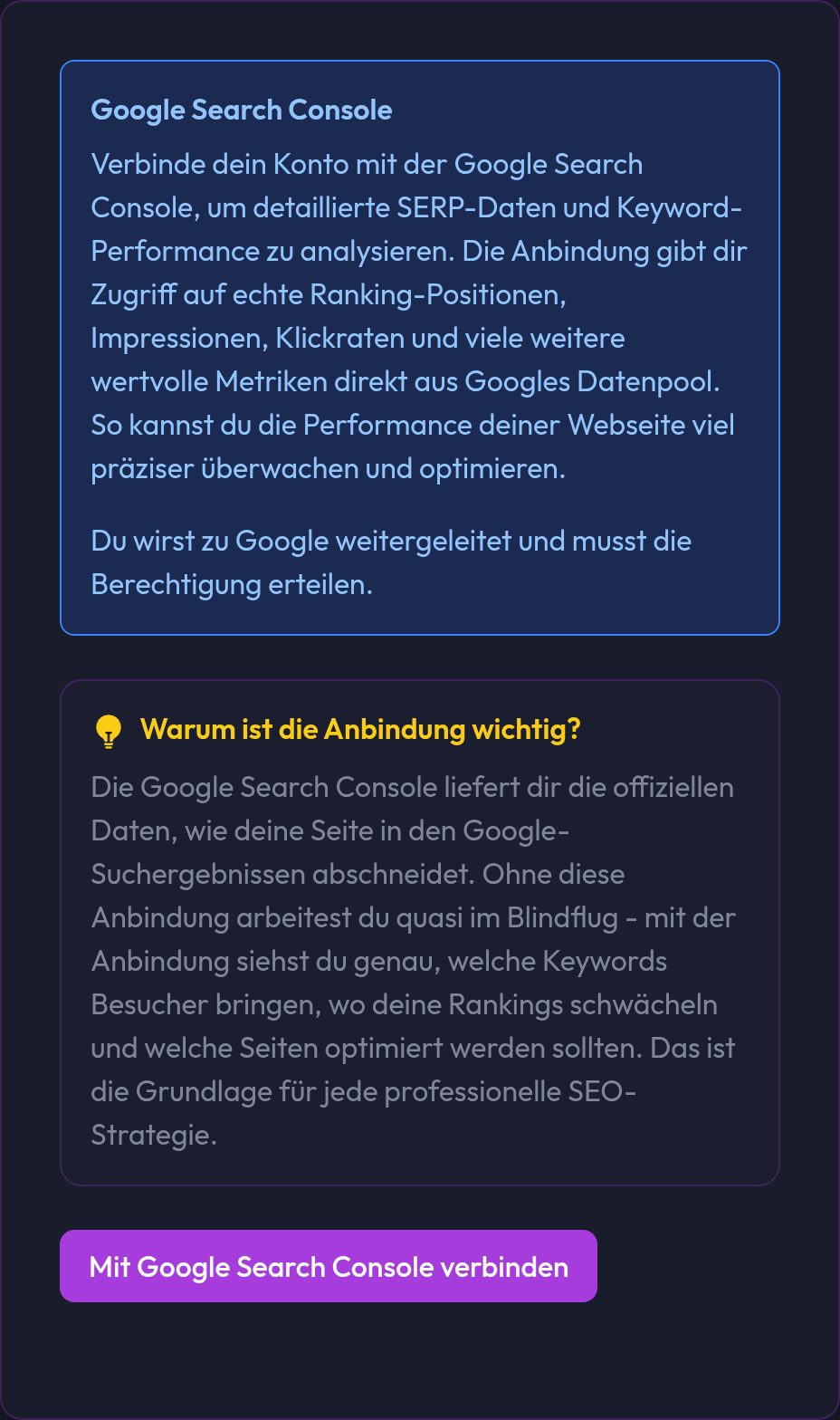
- Gehe in deinem SEOFuxx Account zu Konto → Search Console
- Klicke auf den Button "Mit Google Search Console verbinden"
- Du landest bei Google und bestätigst dort die Verbindung
Schritt 3: Berechtigungen erteilen
Google fragt, ob SEOFuxx diese Berechtigungen bekommen darf:
- Search Console Daten anzeigen und verwalten
- Zugriff auf deine Properties
Mit "Zulassen" geht es weiter.
Zum Datenschutz: SEOFuxx speichert nur die Tokens, die es braucht, und greift ausschließlich auf die Daten zu, die du freigibst.
Schritt 4: Property wird zugeordnet
Danach schickt Google dich zurück zu SEOFuxx. Auswählen musst du nichts: SEOFuxx nimmt aus deinen Properties die, die zur Domain deines Projekts passt.
- Die Domain deines Projekts muss als Property in der Search Console stehen (siehe Konto: Domain und Passwort)
- Oben auf der SERPS-Seite steht, welche Property verwendet wird
- Gibt es keine passende Property, bekommst du dort eine Warnung
Schritt 5: Verbindung prüfen
Zurück im Konto siehst du den Verbindungsstatus samt Token-Informationen. Daran erkennst du gleich ob alles richtig verknüpft ist.
Schritt 6: Daten synchronisieren
Jetzt ist die Verbindung aktiv. SEOFuxx kann damit:
- Suchanfragen abrufen, also welche Keywords Traffic bringen
- Klicks und Impressionen auswerten
- Positionsdaten zu deinen wichtigsten Keywords verfolgen
- die CTR-Entwicklung im Blick behalten
Die ersten Daten sind nach ein paar Minuten da. Deine Rankings findest du unter SERPS in der Navigation.
Zusammenspiel mit dem Sitemap-Tool
Ist die Search Console verbunden, kannst du im Sitemap-Tool den Schalter Search Console einschalten. Die frisch erzeugte Sitemap geht dann gleich an Google.